
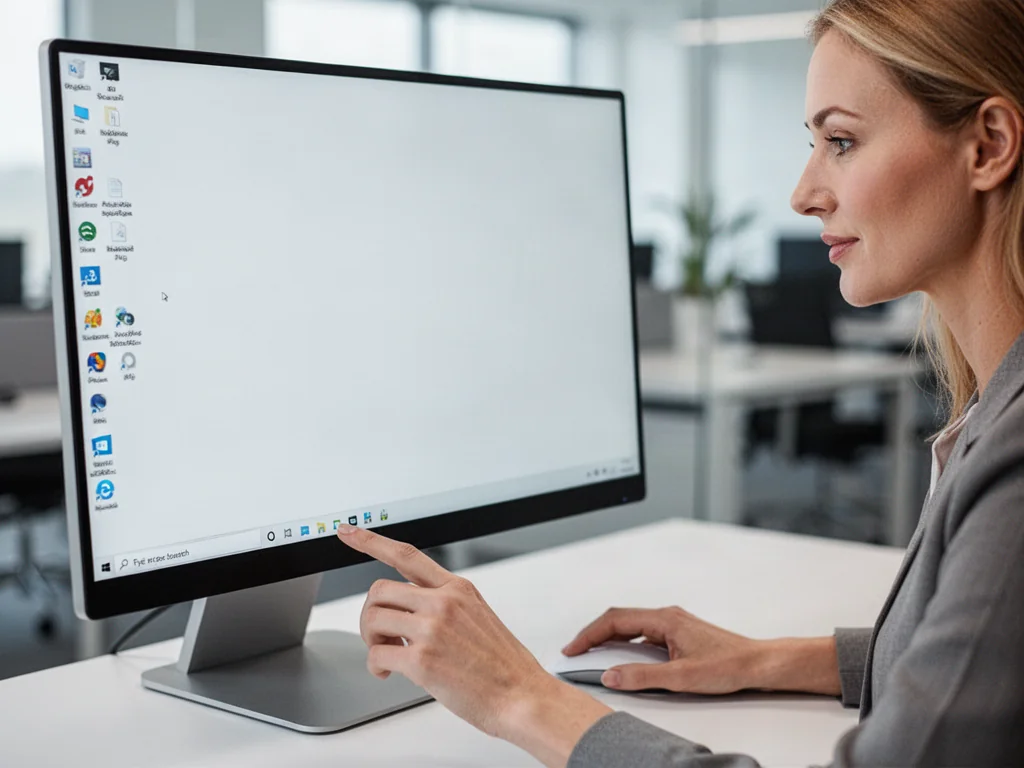
W systemie Windows 11 można ustawić pasek zadań po lewej stronie, zmieniając jego wyrównanie w ustawieniach. Wystarczy w menu Zachowania na pasku zadań przestawić opcję ze „Środek” na „Lewy”. O tym, jak dokładnie to zrobić i jakie daje to możliwości, przeczytasz w dalszej części artykułu.
Jak skonfigurować ułożenie przy lewej krawędzi?
Pasek zadań w systemie Windows 11 został domyślnie wyśrodkowany, co wyraźnie odróżniało go od poprzednich wersji oprogramowania. Zmiana przyzwyczajeń użytkowników, którzy przez lata korzystali z menu Start w lewym dolnym rogu, początkowo budziła sporo kontrowersji. Producenci sprzętu tacy jak Dell czy Microsoft w swoich materiałach pomocy technicznej szybko jednak udokumentowali sposób przywrócenia znanego układu.
Procedura nie wymaga zagłębiania się w pliki systemowe. Wystarczy skorzystać z wbudowanego panelu dostosowywania interfejsu. W pierwszym kroku należy kliknąć prawym przyciskiem myszy w dowolnym pustym miejscu na tym elemencie. Następnie z wyświetlonego menu kontekstowego trzeba wybrać wpis „Ustawienia paska zadań”.
Po przejściu do nowego okna, twoim oczom ukaże się szereg przełączników. Kluczowa opcja znajduje się nieco niżej, w rozwijalnej sekcji. Aby do niej dotrzeć:
- zlokalizuj i rozwiń grupę o nazwie Zachowania na pasku zadań,
- znajdź w niej pole rozwijane Wyrównanie paska zadań,
- kliknij je i z listy wybierz opcję „Lewy”,
- cały układ ikon natychmiast przesunie się na lewą stronę ekranu.
Wraz z przyciskiem Start, pole wyszukiwania oraz skróty do przypiętych aplikacji ustawią się teraz przy lewej krawędzi. To rozwiązanie dotyczy wszystkich urządzeń pracujących pod kontrolą tego systemu operacyjnego, zarówno komputerów stacjonarnych, jak i produktów Dell z serii Inspiron, Latitude czy optymalizowanych pod kątem tabletu urządzeń 2 w 1 z klawiaturą dotykową.
Dlaczego wielu użytkowników wraca do lewego układu?
Domyślne umieszczenie przycisków na środku było podyktowane nową architekturą paska zadań, zbudowaną między innymi z komponentów XAML. Miało to stanowić ukłon w stronę rosnącej popularności ekranów dotykowych oraz monitorów o proporcjach ultrawide. Nowy model powiadomień i integracja z centrum powiadomień miały usprawnić wielozadaniowość.
Mimo to na forum dyskusyjnym już w 2023 roku można było natknąć się na negatywne wypowiedzi. Jeden z bardziej aktywnych użytkowników, posługujący się pseudonimem Tekken i mający na koncie ponad sto postów, celnie zauważał, że niektórzy klienci są tak przyzwyczajeni do starego układu, że przestawienie menu Start na środek utrudnia im codzienną pracę. Problemem była również niemożność przeciągnięcia elementu tak, jak robiło się to w Windows 7 czy Windows 8.1, gdzie wystarczyło go odblokować i przesunąć.
Wieloletnie nawyki użytkowników są bardzo silne – powrót opcji przesunięcia paska do lewej był jednym z najczęściej zgłaszanych żądań od premiery systemu w 2021 roku.
Jakie dodatkowe funkcje kryją się w Zachowaniach?
Sekcja Zachowania na pasku zadań, która umożliwia zmianę orientacji, oferuje o wiele więcej niż tylko wybór między środkiem a lewą stroną. Konfigurując to miejsce, zyskujesz pełniejszą kontrolę nad interakcją z systemem operacyjnym. Możesz na przykład włączyć automatyczne ukrywanie, aby lista programów nie zajmowała miejsca, gdy z niej nie korzystasz.
Poza tym znajdziesz tam opcje dotyczące wyświetlania znaczków. Znaczek na przycisku aplikacji to mały alert informujący o aktywności w danym programie. Dzwonek w aplikacji Zegar sygnalizujący ustawiony alarm stanowi idealny przykład działania tej funkcji.
Do dyspozycji masz również możliwość powiadamiania miganiem ikon. Jeśli jakieś okno oczekuje na twoją reakcję, pozostając zminimalizowane, jego ikona zacznie mrugać. Ta metoda przyciągania uwagi użytkownika pochodzi jeszcze z poprzednich edycji oprogramowania. W tym samym panelu włączysz także funkcję udostępniania dowolnego okna bezpośrednio podczas spotkania w aplikacji Microsoft Teams – po najechaniu kursorem na miniaturę programu pojawi się stosowny przycisk.
Czy zmiana dotyczy wszystkich monitorów?
Jeżeli pracujesz na kilku ekranach, system daje ci możliwość wyświetlania tego elementu interfejsu na każdym z nich. W Zachowaniach znajduje się osobna opcja do zarządzania tym aspektem. Możesz na przykład pozostawić domyślne ułożenie na monitorze głównym, a na drugim wyświetlić wyłącznie ikony działających w tle narzędzi systemowych.
Ustawienie to jest szczególnie doceniane przez posiadaczy monitorów o wysokiej rozdzielczości, takich jak ekrany 4K, gdzie każdy piksel przestrzeni roboczej w pionie jest na wagę złota. Podobnie na małych wyświetlaczach laptopów, gdzie wygodniej jest czasem odzyskać fragment przestrzeni poprzez automatyczne chowanie się tego komponentu. Wystarczy włączyć stosowną funkcję w ustawieniach, aby panel znikał, gdy nie zbliżasz do niego kursora.
Jak poradzić sobie z ograniczeniami ułożenia poza dolną krawędzią?
Opcje zmiany położenia za pośrednictwem menu rozwijanego ograniczają się obecnie wyłącznie do przesunięcia ikon w lewo lub wyśrodkowania ich. Sam element interfejsu fizycznie pozostaje przyklejony do dolnej krawędzi ekranu. Próby przeciągnięcia go myszą na bok czy do góry kończą się niepowodzeniem, ponieważ w architekturze systemu zablokowano tę funkcjonalność znaną z poprzednich dekad.
Mimo iż wczesne buildy zapowiadają powrót możliwości dokowania do górnej, lewej lub prawej krawędzi za pomocą menu kontekstowego, na chwilę obecną do uzyskania takiego efektu posłużyć musi bardziej zaawansowane narzędzie. Modyfikacja nie odbywa się przez panel szybkich ustawień, lecz przez Edytor rejestru (regedit).
Operacje w Edytorze rejestru należy wykonywać z rozwagą, ponieważ błędna zmiana wartości binarnej może wpłynąć na stabilność pracy Eksploratora plików.
Modyfikacja w Edytorze rejestru
Przeniesienie na górę ekranu wymaga ręcznej zmiany jednego z parametrów. Aby rozpocząć, otwórz menu Start, wpisz polecenie regedit, a następnie zaakceptuj monit Kontroli konta użytkownika, który zapyta, czy zezwolić aplikacji na wprowadzanie zmian na urządzeniu.
W drzewie katalogów lub na pasku adresu narzędzia odszukaj ścieżkę prowadzącą do klucza rejestru StuckRects3. Znajduje się on w gałęziach HKEY_CURRENT_USER, w podfolderach oprogramowania Microsoftu. Wewnątrz tego katalogu odszukaj plik o nazwie Settings i kliknij go dwukrotnie. W okienku Edytowanie wartości binarnej musisz zlokalizować konkretny ciąg znaków – wartość rejestru 03 (zazwyczaj w piątej kolumnie drugiego wiersza).
Ustaw kursor tuż za tą wartością, usuń ją klawiszem Backspace i w jej miejsce wprowadź wartość rejestru 01. Po zatwierdzeniu przyciskiem OK zmiana nie będzie jeszcze widoczna. Niezbędne jest zrestartowanie Eksploratora plików (Windows Explorer). Najprościej zrobić to, wywołując Menedżer zadań, wyszukując na liście proces ten i wybierając opcję uruchomienia go ponownie. Po odświeżeniu cały pasek zadań przywita cię u góry wyświetlacza.
Trzeba mieć świadomość, że jest to rozwiązanie nieoficjalne. Niektóre aplikacje, takie jak OneDrive, mogą w dalszym ciągu otwierać swoje menu kontekstowe przy dolnej krawędzi, nie rozpoznając faktu zmiany położenia. Podobnie Centrum powiadomień czy kalendarz mogą rozwijać się w nieoczekiwany sposób, co wynika z faktu, że Microsoft do tej pory nie przystosował ich w pełni do alternatywnych ułożeń.
Jak jeszcze spersonalizować swój pasek zadań?
Zarządzanie przestrzenią roboczą nie kończy się na wyborze wyrównania. W ustawieniach w obszarze Elementy paska zadań możesz wyłączyć zbędne dodatki, by interfejs był czystszy i bardziej skoncentrowany na twoich zadaniach. Możesz na przykład ukryć przycisk Widżety, wyświetlający dynamiczną treść, albo przycisk Widoku zadań, który normalnie pozwala zarządzać wieloma pulpitami po użyciu skrótu klawiszowego Windows + Tab.
Z kolei pole wyszukiwania (Windows Search) zintegrowane z usługą Microsoft Bing można skonfigurować na wiele trybów. Wolisz pełne pole tekstowe, samą ikonę z etykietą, czy tylko mały przycisk z lupą? A może wolisz całkowicie je usunąć, aby zyskać więcej miejsca na listę szybkiego dostępu? Wybór należy do ciebie.
Spory wpływ na odbiór wizualny ma również personalizacja kolorów. Zmieniając tryb kolorów systemu Windows lub ustawiając kolor wiodący, nadasz całości spójny wygląd. Na koniec warto zerknąć na zasobnik systemowy, gdzie znajduje się obszar przepełnienia z ukrytymi ikonami menu pióra czy wirtualnej płytki dotykowej. Przeciąganie ich między paskiem a tym obszarem pozwoli utrzymać porządek i szybki dostęp bezpośrednio z lewego rogu.
FAQ – najczęściej zadawane pytania
Jak ustawić pasek zadań po lewej stronie w Windows 11?
W Ustawieniach paska zadań rozwiń sekcję Zachowania na pasku zadań i w polu Wyrównanie paska zadań wybierz opcję „Lewy”; ikony od razu przesuną się na lewą krawędź.
Jak wejść do ustawień paska zadań, aby zmienić wyrównanie?
Kliknij prawym przyciskiem myszy w pustym miejscu paska zadań i wybierz „Ustawienia paska zadań”, aby otworzyć panel konfiguracji z sekcją Zachowania.
Czy zmiana wyrównania działa na wszystkich typach urządzeń z Windows 11?
Tak — opisane ustawienie dotyczy komputerów stacjonarnych oraz urządzeń mobilnych i 2 w 1, w tym modeli Dell z serii Inspiron i Latitude.
Dlaczego wielu użytkowników woli lewy układ paska zadań?
Ponieważ są przyzwyczajeni do klasycznego ułożenia menu Start po lewej i przesunięcie go na środek utrudnia ich codzienną pracę oraz przeciąganie elementów znane z wcześniejszych wersji.
Co jeszcze można zmienić w sekcji Zachowania na pasku zadań?
Można włączyć automatyczne ukrywanie, sterować wyświetlaniem znaczków na ikonach oraz aktywować miganie ikon i szybkie udostępnianie okien podczas spotkań Teams.
Czy pasek zadań można przenieść na inną krawędź ekranu bez modyfikacji rejestru?
Nie — standardowe opcje pozwalają tylko na wyrównanie w lewo lub na środek, a fizyczne dokowanie do góry czy boków jest zablokowane.
Jak można przenieść pasek zadań na górę ekranu i jakie są zagrożenia?
Trzeba edytować wartość binarną w kluczu StuckRects3 w Edytorze rejestru i potem zrestartować Eksplorator plików; błędne zmiany w rejestrze mogą zaburzyć pracę Eksploratora.
Czy po przeniesieniu paska zadań poza dół wszystko będzie działać poprawnie?
Nie zawsze — niektóre aplikacje jak OneDrive czy Centrum powiadomień mogą nadal otwierać elementy przy dolnej krawędzi i zachowywać się nieprzewidywalnie.
Jak jeszcze można spersonalizować pasek zadań poza wyrównaniem?
W Elementach paska zadań można ukryć przyciski typu Widżety czy Widok zadań, zmienić formę pola wyszukiwania oraz dopasować kolory i rozmieszczenie ikon w zasobniku systemowym.

