
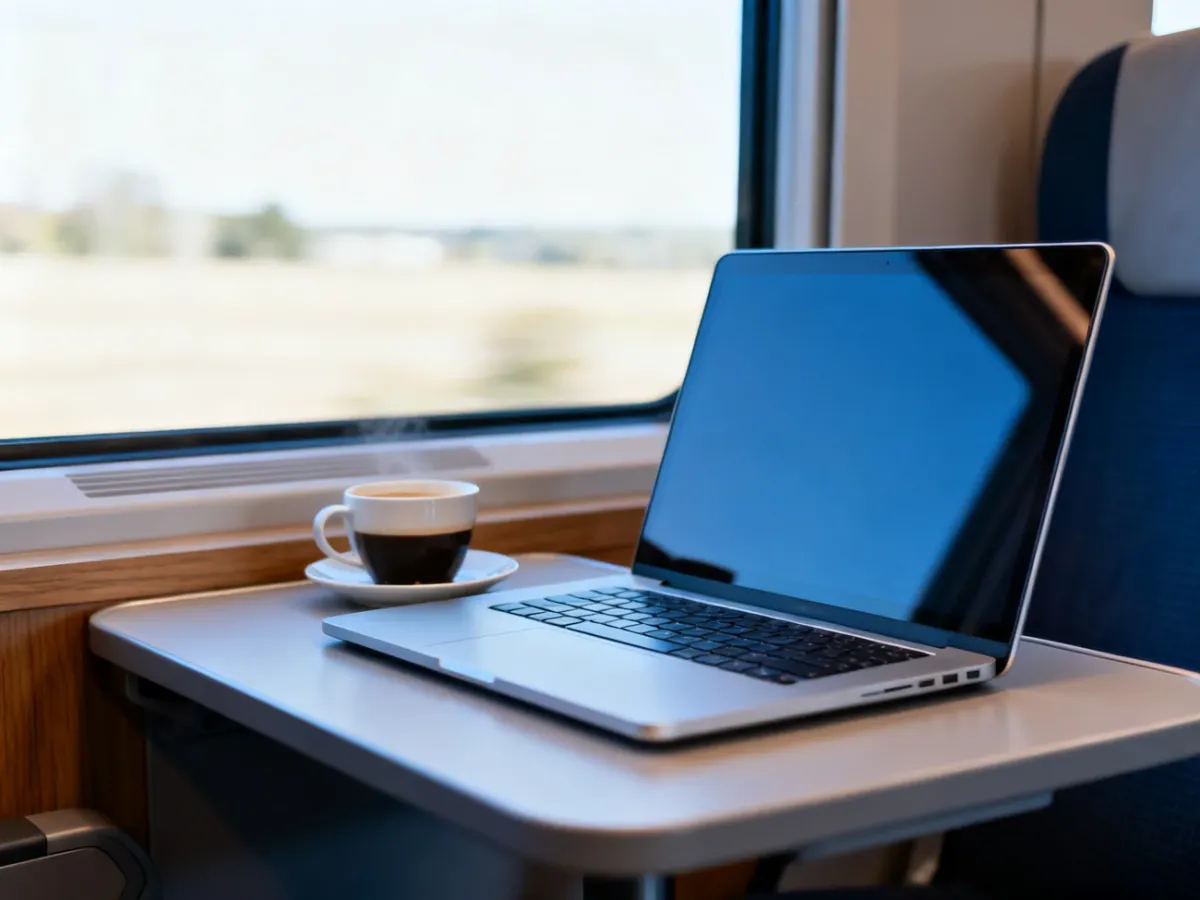
Wymagania Windows 11 mają znaczenie, gdy wybierasz komputer do pracy w trasie. Sprawdź, jaki sprzęt zapewni wygodę, bezpieczeństwo i sprawne działanie bez stałego dostępu do biura.
Jaki komputer do pracy w trasie wybrać?
W podróży najlepiej sprawdzi się laptop, a nie komputer stacjonarny. Liczy się niska masa, solidna obudowa, wygodna klawiatura oraz ekran czytelny w różnych warunkach oświetleniowych. Matryca IPS zapewnia szerokie kąty widzenia, co ułatwia pracę w pociągu, samochodzie lub hotelu.
Sprzęt powinien mieć procesor z kilkoma rdzeniami i architekturą sześćdziesięcioczterobitową. Taki układ poradzi sobie z dokumentami, pocztą, wideokonferencjami oraz wieloma kartami przeglądarki. Do pracy mobilnej przydadzą się także:
- kamerka internetowa o dobrej jakości,
- mikrofon ograniczający hałas otoczenia,
- moduły Wi-Fi i Bluetooth,
- złącza USB oraz wyjście obrazu,
- bateria pozwalająca pracować przez kilka godzin.
Warto wybrać urządzenie z dyskiem SSD. Uruchamia system szybciej niż klasyczny dysk talerzowy, lepiej znosi wstrząsy i sprawniej otwiera duże pliki. Pojemność powinna odpowiadać używanym programom oraz dokumentom, lecz sam system potrzebuje już sporo wolnego miejsca.
Jakie wymagania Windows 11 musi spełniać laptop?
Windows 11 wymaga procesora zgodnego z oficjalną listą producenta. Minimalny układ powinien pracować z częstotliwością co najmniej jednego gigaherca, mieć dwa lub więcej rdzeni i obsługiwać architekturę x86 albo ARM64. Nowsze procesory zapewniają też lepszą pracę podczas wideokonferencji i wielozadaniowości.
Podstawowa ilość pamięci RAM wystarczy do uruchomienia systemu, ale do codziennej pracy lepiej wybrać większy zapas. Przy wielu dokumentach, komunikatorach i kartach przeglądarki komputer z większą pamięcią działa płynniej. Półprzewodnikowy dysk SSD także skraca czas uruchamiania aplikacji.
Przed zakupem sprawdź najważniejsze elementy zgodności. Więcej informacji w tej tematyce znajdziesz na: pangadzet.com.pl. Zwróć uwagę na następujące wymagania:
- moduł TPM w wersji drugiej,
- tryb UEFI oraz funkcję Secure Boot,
- kartę graficzną zgodną z DirectX dwunastej generacji,
- sterownik WDDM w wymaganej wersji,
- ekran o rozdzielczości co najmniej HD.
TPM przechowuje dane potrzebne do ochrony systemu, a Secure Boot kontroluje oprogramowanie uruchamiane przed startem Windows. W firmowym laptopie warto włączyć także szyfrowanie BitLocker, szczególnie gdy urządzenie zawiera dane klientów lub dokumenty finansowe.
Jak przygotować komputer do pracy poza biurem?
Przed wyjazdem sprawdź działanie wszystkich programów. Zainstaluj aktualizacje systemu, sterowników i aplikacji, a następnie wykonaj kopię dokumentów na zewnętrznym nośniku lub w chmurze. Przydatny będzie również zapasowy sposób dostępu do internetu, na przykład hotspot z telefonu.
Weryfikację sprzętu możesz przeprowadzić automatycznie za pomocą narzędzia PC Health Check. Program sprawdzi procesor, pamięć, dysk, moduł TPM i Secure Boot. Ręczna kontrola również nie jest trudna:
- otwórz właściwości komputera i sprawdź model procesora,
- w Menedżerze zadań zobacz ilość pamięci RAM,
- w Eksploratorze plików sprawdź rodzaj oraz wolne miejsce na dysku,
- w Menedżerze urządzeń odczytaj model karty graficznej,
- w UEFI sprawdź TPM oraz ustawienie Secure Boot.
Do pracy w trasie wybierz także torbę z ochroną przed uderzeniami, ładowarkę o niewielkich wymiarach i mysz bezprzewodową. Przy dłuższych wyjazdach przyda się powerbank zgodny z ładowaniem laptopa. Małe dodatki często decydują o wygodzie pracy.
Artykuł sponsorowany


