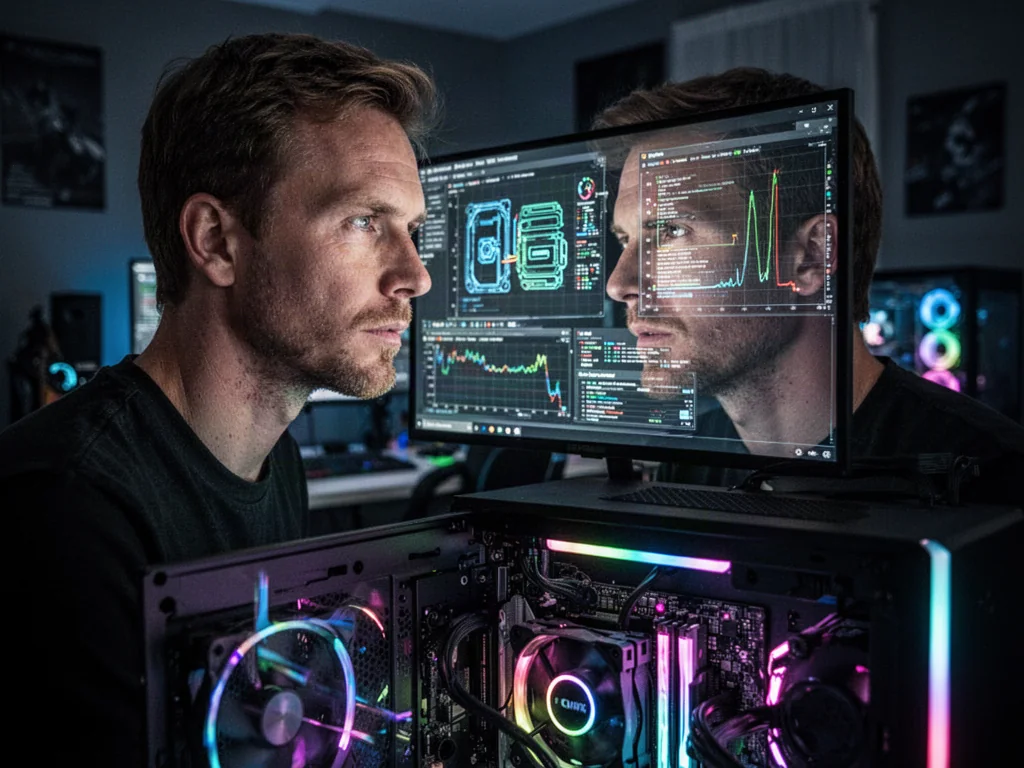
System Windows 11 nie oferuje niestety wbudowanego, bezpośredniego odczytu temperatury procesora w Menedżerze zadań dla wszystkich konfiguracji – najczęściej potrzebne są do tego zewnętrzne, często bezpłatne aplikacje. Skorzystanie z dedykowanego narzędzia to najszybszy i najdokładniejszy sposób na szybką diagnostykę termiczną Twojego komputera. W dalszej części artykułu znajdziesz szczegółowe instrukcje i zestawienie najlepszych programów do monitorowania temperatury CPU.
Dlaczego system Windows 11 nie pokazuje temperatury procesora?
Wielu użytkowników spodziewa się znaleźć odczyt temperatury CPU w standardowych panelach systemowych. Niestety, wbudowane mechanizmy Windows 11, takie jak Menedżer zadań, zazwyczaj nie udostępniają tej informacji bezpośrednio. Wyświetlanie danych z czujników termicznych zależy od konfiguracji sprzętowej i sterowników, a Microsoft nie zaimplementował tej opcji uniwersalnie dla wszystkich platform.
Są jednak wyjątki – niektóre nowsze komputery z zaawansowaną integracją firmware’u mogą pokazywać temperaturę GPU, a czasem i CPU w zakładce „Wydajność”. Jeśli jednak po przejściu do Menedżera zadań (skrót Ctrl + Shift + Esc) i kliknięciu w „Procesor” nie widzisz wskaźnika temperatury, konieczne będzie sięgnięcie po inne rozwiązanie. Warto pamiętać, że nawet gdy ten odczyt się pojawi, może dotyczyć tylko temperatury rdzenia, a nie całego pakietu procesora.
Jak szybko sprawdzić temperaturę w BIOS-ie lub UEFI?
Wejście do płyty głównej to podstawowa metoda, która działa niezależnie od zainstalowanego systemu operacyjnego. W tym celu uruchom komputer ponownie i podczas startu naciśnij odpowiedni klawisz – najczęściej jest to Delete, F2, F10 lub Esc. Dokładny przycisk zależy od producenta płyty głównej i jest zwykle wyświetlany na ekranie powitalnym.
Po przejściu do interfejsu BIOS/UEFI znajdź sekcję monitorowania sprzętu. W zależności od producenta może ona nazywać się „Hardware Monitor”, „PC Health Status”, „System Information” lub podobnie. Wadą tej metody jest to, że widzisz jedynie temperaturę w stanie bezczynności, ponieważ procesor nie jest obciążony. Nie sprawdzisz w ten sposób, jak układy radzą sobie podczas grania lub renderowania wideo.
Narzędzia zewnętrzne do zaawansowanego monitorowania
Najbardziej precyzyjne dane o temperaturze CPU uzyskasz przy pomocy dedykowanego oprogramowania. Programy te odczytują informacje bezpośrednio z sensorów umieszczonych na procesorze i płycie głównej za pomocą interfejsów takich jak SMBus czy I2C. Umożliwiają podgląd nie tylko aktualnego odczytu, ale i rejestrowanie wartości maksymalnych oraz minimalnych.
Niektóre z tych aplikacji są tak lekkie, że nie wpływają na wydajność komputera podczas testów obciążeniowych. Poniżej znajdziesz porównanie kilku najpopularniejszych bezpłatnych narzędzi, które cieszą się zaufaniem użytkowników w 2026 roku.
| Nazwa narzędzia | Główne funkcje | Najważniejsza cecha |
| HWMonitor | Odczyt napięć, temperatury rdzeni, dysków i GPU. | Dostępna wersja portable bez instalacji. |
| Core Temp | Precyzyjny pomiar temperatury każdego rdzenia CPU. | Minimalny rozmiar i ikona w zasobniku systemowym. |
| HWiNFO | Pełna diagnostyka sprzętu, sensory, logi i alerty. | Bardzo szczegółowe raporty i generowanie wykresów. |
| SpeedFan | Monitorowanie temperatury i ręczna kontrola wentylatorów. | Możliwość regulacji obrotów w celu redukcji hałasu. |
CPUID HWMonitor
HWMonitor to niezwykle proste narzędzie, które skupia się na prezentacji podstawowych parametrów sprzętowych w jednym, przejrzystym oknie. Program pokazuje napięcie na poszczególnych elementach płyty głównej i karty graficznej, a także temperaturę dysku twardego z wykorzystaniem technologii S.M.A.R.T..
Aplikacja nie wymaga instalacji w wersji portable, co czyni ją idealną do szybkiej diagnostyki bez zaśmiecania rejestru systemu. Podczas pracy rejestruje wartości minimalne i maksymalne uzyskiwane przez komponenty, a całość pomiarów można wyeksportować do pliku tekstowego. Producenci widżetów systemowych często wymagają jej obecności do działania swoich nakładek informacyjnych na pulpicie.
Core Temp i praca na rdzeniach
To narzędzie specjalizuje się w wyświetlaniu odczytu dla każdego fizycznego rdzenia z osobna. Dzięki temu zauważysz, jeśli jeden z rdzeni ma wyraźnie wyższą temperaturę od pozostałych, co może sugerować nierównomierne nałożenie pasty termoprzewodzącej lub asymetryczny docisk coolera. Program w 2026 roku wciąż pozostaje standardem dla osób testujących stabilność podkręconych procesorów Intel i AMD.
Jego największą zaletą jest praca w tle z poziomu zasobnika systemowego, gdzie kolorowe ikony pokazują bieżący stan obciążenia termicznego. Aplikacja rozpoznaje również automatycznie maksymalną dozwoloną temperaturę dla danego modelu CPU, co pomaga w błyskawicznej ocenie sytuacji.
Jak interpretować odczyty – bezpieczne zakresy temperatury
Znajomość surowych liczb z czujników to dopiero połowa sukcesu. Musisz wiedzieć, które wartości są normalne, a które stanowią zagrożenie. W spoczynku, czyli podczas przeglądania internetu czy pracy z edytorem tekstu, optymalna temperatura procesora powinna mieścić się w przedziale 30–50°C. W przypadku laptopów z ograniczonym przepływem powietrza, dopuszczalny jest wynik w granicach 40–55°C w stanie bezczynności.
Sytuacja zmienia się diametralnie pod pełnym obciążeniem. Podczas renderowania wideo lub grania w wymagające tytuły, dobry układ chłodzenia powinien utrzymać CPU poniżej 85°C. Nowoczesne układy są projektowane do pracy nawet przy 90–100°C, jednak długotrwałe przebywanie na granicy limitu cieplnego aktywuje mechanizm throttlingu, czyli gwałtownego obniżania taktowania, co bezpośrednio przekłada się na spadek wydajności i przycinanie obrazu.
Stabilna i umiarkowana temperatura CPU w trakcie wymagających zadań to podstawowy warunek niezawodnej pracy. Jeśli wartości stale oscylują wokół 90°C, może to świadczyć o zapchanym układzie chłodzenia, źle nałożonej paście lub niedostatecznej wentylacji obudowy.
Objawy zbyt wysokiej temperatury
Nawet bez odpalania programu diagnostycznego możesz zauważyć niepokojące sygnały. Do najczęstszych objawów przegrzewania należą: nagłe i głośne wycie wentylatorów, zauważalne spowolnienie działania systemu oraz spadki klatek na sekundę (FPS) w grach. W skrajnych przypadkach dochodzi do niespodziewanego zawieszenia się obrazu, awaryjnego restartu systemu lub problemów z całkowitym wyłączeniem maszyny.
Obserwując te symptomy, powinieneś natychmiast przerwać obciążającą pracę i pozwolić podzespołom ostygnąć. Długotrwałe ignorowanie przegrzewania prowadzi do przyspieszonej degradacji układów lutowanych na płycie głównej i skraca żywotność samego procesora.
Jak obniżyć temperaturę procesora w systemie Windows 11?
Jeśli odczyty okazują się za wysokie, istnieje kilka sprawdzonych metod na przywrócenie normalnych warunków termicznych. Zanim zdecydujesz się na kosztowną wymianę chłodzenia, wykonaj kilka podstawowych czynności konserwacyjnych.
Czyszczenie fizyczne i optymalizacja przepływu powietrza
Kurz zgromadzony na łopatkach wentylatora i żeberkach radiatora działa jak koc, izolując ciepło i uniemożliwiając jego skuteczne rozproszenie. Do usuwania zanieczyszczeń najlepiej użyć sprężonego powietrza, które dociera do trudno dostępnych zakamarków bez ryzyka uszkodzenia delikatnych elementów. Upewnij się, że w obudowie nie ma zbędnych, niepodłączonych kabli, które zaburzają cyrkulację.
Często pomijanym aspektem jest samo ustawienie wentylatorów w obudowie. Upewnij się, że przednie wentylatory wciągają chłodne powietrze, a tylny i górny wyrzucają ogrzane na zewnątrz. W przypadku laptopa dużą poprawę przynosi stosowanie podstawki chłodzącej, która wymusza dodatkowy nawiew od spodu urządzenia.
Ponowna aplikacja pasty termoprzewodzącej
Pasta termoprzewodząca odpowiada za wypełnienie mikroskopijnych nierówności między procesorem a podstawą radiatora. Z upływem czasu wysycha i traci swoje właściwości przewodzenia ciepła, co zwykle następuje po około 2–3 latach normalnego użytkowania. Wymiana pasty to czynność wymagająca precyzji.
Proces ten polega na dokładnym usunięciu starej warstwy przy pomocy izopropanolu i bawełnianej ściereczki, a następnie nałożeniu nowej porcji – w ilości nie większej niż ziarnko grochu – na środek IHS procesora. Użycie pasty o wysokim przewodnictwie cieplnym potrafi obniżyć temperaturę pod obciążeniem nawet o kilka do kilkunastu stopni Celsjusza.
Jeśli standardowy cooler z aluminium nie radzi sobie z odprowadzaniem ciepła po wymianie pasty, rozważ modernizację chłodzenia na wydajniejszy model wieżowy lub zestaw AiO.
Konfiguracja oprogramowania i zarządzanie energią
Oprócz działań fizycznych, możesz także zoptymalizować pracę w samym systemie Windows 11. Przejdź do Ustawień, następnie do sekcji Aplikacje i wybierz zakładkę Uruchamianie. Posługując się opcją „Sortuj według: Wpływ na uruchamianie”, wyłącz wszystkie niepotrzebne programy startujące razem z systemem. Aplikacje pokroju Skype czy iTunes potrafią w tle konsumować zasoby CPU, podwyższając niepotrzebnie temperaturę.
Dostępne w panelu sterowania opcje zarządzania energią również mają znaczenie. Wybranie planu „Zrównoważony” zamiast „Wysoka wydajność” pozwala procesorowi na częstsze przechodzenie w stan uśpienia podczas bezczynności, co od razu widać na wykresach temperatury w HWMonitor. Jeśli po podkręcaniu sprzętu napotykasz na problemy z thermalthrottlingiem, warto również rozważyć delikatne obniżenie napięcia (undervolting) przy użyciu oprogramowania producenta.
Aplikacje producentów sprzętu – czy warto z nich korzystać?
Wielu producentów procesorów i płyt głównych udostępnia własne rozwiązania programowe. Dla posiadaczy procesorów AMD idealnym wyborem jest Ryzen Master, który nie tylko podaje temperaturę, ale i wskaźnik limitu termicznego dla konkretnego modelu. Użytkownicy Intela mają do dyspozycji Intel Extreme Tuning Utility (XTU) – zaawansowane centrum kontroli wydajności i parametrów termicznych w jednym.
Równie wartościowe są pakiety od producentów płyt głównych. Przykładowo, osoby korzystające ze sprzętu ASUS mogą sięgnąć po ASUS AI Suite, który integruje się z czujnikami na laminacie i pozwala na automatyczne dostrajanie krzywych wentylatorów. Aby pobrać odpowiednie oprogramowanie, musisz znać dokładny model swojej płyty głównej – sprawdzisz go, wpisując polecenie „msinfo32” w oknie uruchamiania (skrót Windows + R).
FAQ – najczęściej zadawane pytania
Dlaczego Menedżer zadań w Windows 11 nie zawsze pokazuje temperaturę procesora?
Windows 11 nie udostępnia uniwersalnego odczytu z czujników; dostępność zależy od sprzętu i sterowników, więc system nie zawsze wyświetla temperaturę CPU.
Jak szybko sprawdzić temperaturę procesora z poziomu BIOS/UEFI?
Uruchom ponownie komputer i wejdź do BIOS/UEFI naciskając klawisz typu Delete, F2, F10 lub Esc, a następnie otwórz sekcję monitoringu sprzętu, gdzie znajdziesz odczyty temperatury.
Czy pomiar temperatury w BIOS/UEFI pokazuje wartości pod obciążeniem?
Nie — BIOS/UEFI ukazuje temperaturę w stanie spoczynku podczas startu systemu, więc nie odzwierciedla zachowania pod ciężkim obciążeniem.
Jakie zewnętrzne programy warto użyć do monitorowania temperatury CPU?
Do popularnych, bezpłatnych narzędzi należą HWMonitor, Core Temp, HWiNFO i SpeedFan, które oferują odczyty sensorów, logowanie i różne funkcje diagnostyczne.
Czym różnią się HWMonitor, Core Temp i HWiNFO?
HWMonitor prezentuje podstawowe parametry i ma wersję portable, Core Temp mierzy temperaturę każdego rdzenia indywidualnie, a HWiNFO dostarcza bardzo szczegółowe raporty i wykresy.
Jakie są bezpieczne zakresy temperatur procesora w spoczynku i pod obciążeniem?
W spoczynku optymalnie 30–50°C (laptopy 40–55°C), zaś pod pełnym obciążeniem dobrze, gdy CPU utrzymuje się poniżej około 85°C.
Jakie objawy mogą świadczyć o przegrzewaniu się procesora?
Typowe symptomy to głośna praca wentylatorów, spowolnienie systemu, spadki FPS, a w skrajnych przypadkach zawieszenia lub awaryjne restarty.
Jakie kroki można podjąć, by obniżyć temperaturę procesora?
Wykonaj czyszczenie wentylatorów i radiatora, popraw przepływ powietrza, rozważ wymianę pasty termoprzewodzącej oraz optymalizację ustawień zasilania i uruchamianych aplikacji.
Czy warto korzystać z oprogramowania producentów (np. Ryzen Master, Intel XTU)?
Tak — narzędzia producentów dostarczają dokładnych odczytów i opcji regulacji parametrów termicznych, a programy płyt głównych mogą też automatycznie dobierać krzywe wentylatorów.