
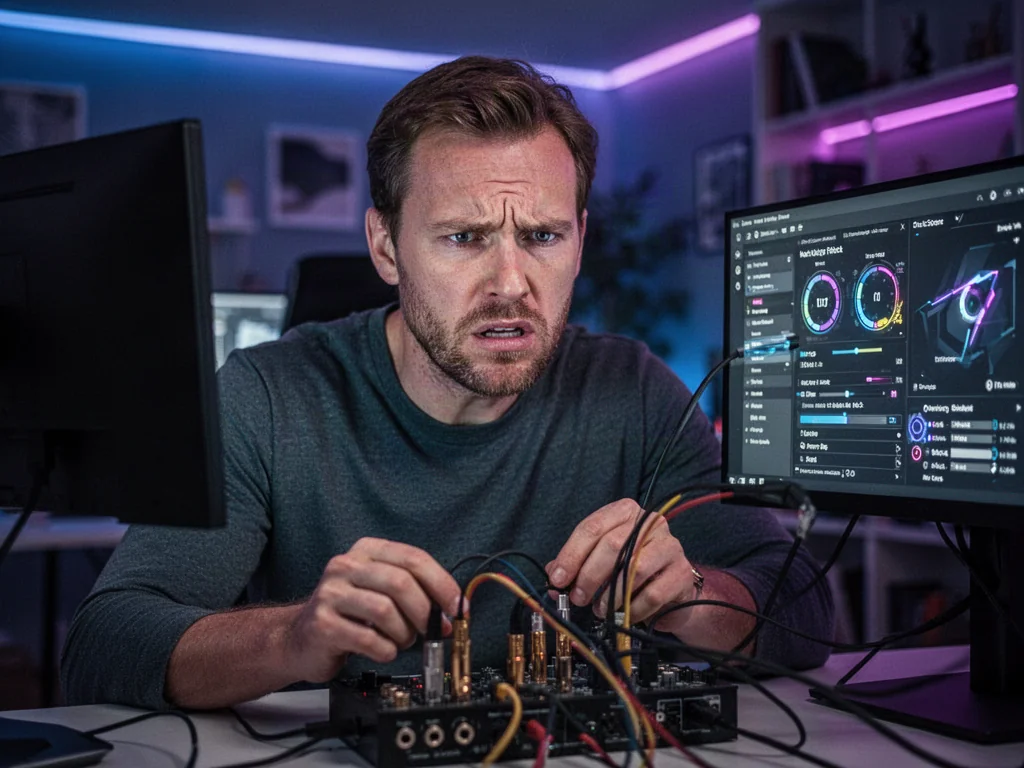
Brak dźwięku w Windows 11 najczęściej udaje się naprawić za pomocą wbudowanego narzędzia diagnostycznego, ponownego uruchomienia usług audio lub ponownej instalacji sterownika. Jeśli problem pojawił się po aktualizacji do wersji 24H2, pomoże całkowite odinstalowanie sterownika przez Panel sterowania i pobranie nowszej wersji. Oto szczegółowy przegląd wszystkich metod.
Szybka kontrola najczęstszych przyczyn braku dźwięku
Zanim sięgniesz po zaawansowane narzędzia, warto sprawdzić kilka oczywistych ustawień. Kliknij ikonę głośnika na pasku zadań, a następnie rozwiń listę urządzeń wyjściowych, aby upewnić się, że system nie kieruje dźwięku np. do niezamierzonego monitora HDMI. Jeśli w ogóle nie widzisz suwaka głośności, może być on ukryty w obszarze przepełnienia – wybierz opcję „Pokaż ukryte ikony”.
Równie często winowajcą są luźne kable lub przypadkowe wciśnięcie przycisku wyciszenia na klawiaturze, głośnikach czy panelu aplikacji. Sprawdź, czy wszystkie złącza są pewnie wetknięte, a zielone gniazdo wyjściowe oraz różowe (mikrofonowe) nie zostały zamienione. Odsuń też słuchawki – niektóre modele laptopów całkowicie wyłączają głośniki wewnętrzne po podłączeniu wtyczki jack.
Narzędzie do rozwiązywania problemów i usługi systemowe
Windows 11 oferuje zautomatyzowane skanowanie problemów z dźwiękiem, które potrafi samoistnie przywrócić poprawne działanie wielu elementów. Ręczne ponowne uruchomienie garstki usług systemowych również często likwiduje chwilowe zawieszenia.
Uruchamianie diagnostyki dźwięku
Wpisz w wyszukiwaniu na pasku zadań frazę „rozwiązywanie problemów z dźwiękiem” i otwórz pasujący wynik. Możesz też przejść przez Ustawienia: System > Rozwiązywanie problemów > Inne narzędzia do rozwiązywania problemów i kliknąć „Uruchom” obok pozycji Dźwięk. Postępuj zgodnie z poleceniami kreatora – w wielu wypadkach już to przywróci dźwięk.
Ponowne uruchamianie usług audio
W oknie wpisz „usługi”, by uruchomić konsolę zarządzania. Znajdź kolejno trzy wpisy: Windows Audio, Konstruktor punktów końcowych audio systemu Windows oraz Zdalne wywoływanie procedur (RPC). Kliknij każdy z nich prawym przyciskiem myszy i wybierz „Uruchom ponownie”. Nie pomijaj usługi RPC – bez niej warstwa audio nie będzie w stanie się odtworzyć.
Po restarcie tych trzech elementów sprawdź, czy dźwięk wrócił. Jeśli nie, przejdź do bardziej zaawansowanych działań, zwłaszcza gdy system świeżo przeszedł aktualizację.
Kiedy aktualizacja do Windows 11 24H2 wyłącza dźwięk
Od czasu wydania wersji 24H2 wiele osób zauważyło, że po pierwszym uaktualnieniu sterownika karty dźwiękowej do najnowszej wersji dźwięk po prostu zanika. Mimo że w Menedżerze urządzeń nie widać żadnego ostrzeżenia, a sterownik raportowany jest jako sprawny, muzyka czy filmy milczą. Przyczyną jest błąd instalacyjny występujący tylko przy pierwszej aktualizacji od listopada 2023 roku – sterownik ładuje się, ale nie nawiązuje właściwej komunikacji z systemem.
W Windows 11 24H2 samo usunięcie urządzenia w Menedżerze urządzeń nie wystarczy – trzeba odinstalować cały program sterownika przez Panel sterowania, a następnie pobrać wersję spełniającą nowe wymagania.
Rozwiązanie polega na całkowitym usunięciu sterownika audio z poziomu aplikacji, a nie tylko wyłączeniu sprzętu. Przejdź do Panelu sterowania (widok Duże ikony) i wybierz „Odinstaluj program”. Odszukaj na liście wpis Realtek Audio (lub Cirrus High Definition Audio w zależności od chipsetu). Kliknij prawym przyciskiem i wybierz „Odinstaluj”. Potwierdź na żądanie administratora.
Po usunięciu pobierz ze strony producenta swojego laptopa lub komputera stacjonarnego odpowiednią wersję sterownika. Aby błąd nie powrócił, musi ona być minimum taka, jak w poniższej tabeli.
| Dostawca sterownika | Minimalna wymagana wersja |
| Realtek | 6.0.9597.1 lub nowsza |
| Cirrus Logic | 10.0.7.56 lub późniejsze |
Prawidłowa aktualizacja i reinstalacja sterownika
Gdy zdiagnozowałeś już, że problem nie wynika z usterki systemu 24H2, a ogólny brak dźwięku trwa, warto odwołać się do klasycznej ścieżki przez Menedżera urządzeń. Rozwiń gałąź „Kontrolery dźwięku, wideo i gier”, kliknij prawym przyciskiem na kartę dźwiękową (najczęściej Realtek Audio lub High Definition Audio) i wybierz „Aktualizuj sterownik”. Następnie kliknij „Przeglądaj mój komputer w poszukiwaniu sterowników” i „Pozwól mi wybrać sterowniki dostępne”. Wybierz starszy sterownik lub ogólne urządzenie zgodne ze standardem High Definition Audio – czasem wbudowany, podstawowy sterownik Microsoftu przywraca dźwięk.
Jeśli to nie pomaga, w tym samym menu możesz odinstalować urządzenie, zaznaczając opcję „Usuń oprogramowanie sterownika dla tego urządzenia”. Po restarcie system automatycznie spróbuje ponownie zainstalować sterownik. Pamiętaj, aby przed każdym ponownym uruchomieniem komputera zapisać swoją pracę.
W ostateczności odwiedź witrynę pomocy technicznej producenta swojego komputera i ręcznie pobierz najnowszy pakiet audio. Nawet jeśli Menedżer urządzeń pokazuje, że sterownik jest aktualny, wersja z witryny producenta może zawierać poprawki niewidoczne przez Windows Update.
Gdy standardowe metody nie działają: przywracanie sterownika i systemu
Jeśli kłopoty pojawiły się bezpośrednio po automatycznej aktualizacji Windows i doprowadziły do awarii dźwięku, pomocne bywa cofnięcie sterownika do poprzedniej wersji.
Przywracanie poprzedniego sterownika
W Menedżerze urządzeń wejdź we właściwości karty dźwiękowej, otwórz kartę Sterownik i kliknij „Przywróć sterownik”. System przywróci poprzednią, sprawną wersję – oczywiście o ile taka została zapamiętana. Jeśli przycisk jest nieaktywny, jedyną opcją pozostaje punkt przywracania systemu.
Czasami problem dotyczy tylko konkretnych plików konfiguracyjnych. W takim wypadku warto również zajrzeć do zakładki Zaawansowane w ustawieniach dźwięku (Panel sterowania > Dźwięk > Właściwości głośników) i zmienić format domyślny na inny, np. 16 bit/44100 Hz lub 24 bit/48000 Hz. Różne karty dobrze reagują na różne próbkowanie.
Punkt przywracania systemu
Przed każdą większą aktualizacją Windows automatycznie tworzy punkt przywracania. Wpisz w wyszukiwaniu „Utwórz punkt przywracania” i otwórz kartę Ochrona systemu. Wybierz „Przywracanie systemu” i wskaż datę sprzed wystąpienia problemu. Konfiguracja wróci do stanu ze sprawnym dźwiękiem, bez utraty osobistych plików.
FAQ – najczęściej zadawane pytania
Co zrobić najpierw, gdy w Windows 11 nie słychać dźwięku?
Najpierw sprawdź ikonę głośnika i listę urządzeń wyjściowych oraz czy suwak głośności nie jest ukryty; upewnij się też, że kable i wtyczki są prawidłowo podłączone i nie ma wciśniętego przycisku wyciszenia.
Jak uruchomić automatyczne narzędzie diagnostyczne dźwięku w Windows 11?
Wpisz w wyszukiwaniu „rozwiązywanie problemów z dźwiękiem” albo przejdź do Ustawienia > System > Rozwiązywanie problemów > Inne narzędzia i kliknij Uruchom obok Dźwięk, po czym postępuj zgodnie z kreatorem.
Które usługi systemowe warto zrestartować przy problemach z audio?
W konsoli Usługi zrestartuj Windows Audio, Konstruktor punktów końcowych audio systemu Windows oraz Zdalne wywoływanie procedur (RPC), ponieważ bez RPC dźwięk nie zadziała poprawnie.
Dlaczego po aktualizacji do Windows 11 24H2 dźwięk może zniknąć mimo poprawnego sterownika?
Po aktualizacji 24H2 zdarza się błąd instalacyjny, gdy sterownik instaluje się, lecz nie nawiązuje właściwej komunikacji z systemem, co powoduje brak dźwięku mimo braku błędów w Menedżerze urządzeń.
Jak prawidłowo usunąć sterownik audio, jeśli problem wystąpił po 24H2?
Usuń pakiet sterownika przez Panel sterowania > Odinstaluj program, wyszukując np. Realtek Audio, a następnie pobierz i zainstaluj wersję zgodną z wymaganiami producenta.
Jak przywrócić dźwięk poprzez Menedżera urządzeń jeśli standardowa aktualizacja nie pomaga?
W Menedżerze urządzeń zaktualizuj sterownik ręcznie wybierając „Przeglądaj mój komputer” i pozwól wybrać sterownik lub odinstaluj urządzenie zaznaczając usunięcie oprogramowania sterownika, po czym zrestartuj komputer.
Co zrobić, gdy nie można cofnąć sterownika w Menedżerze urządzeń?
Jeśli opcja przywracania jest nieaktywna, skorzystaj z punktu przywracania systemu, wybierając datę sprzed pojawienia się problemu, aby odzyskać działający stan dźwięku.

