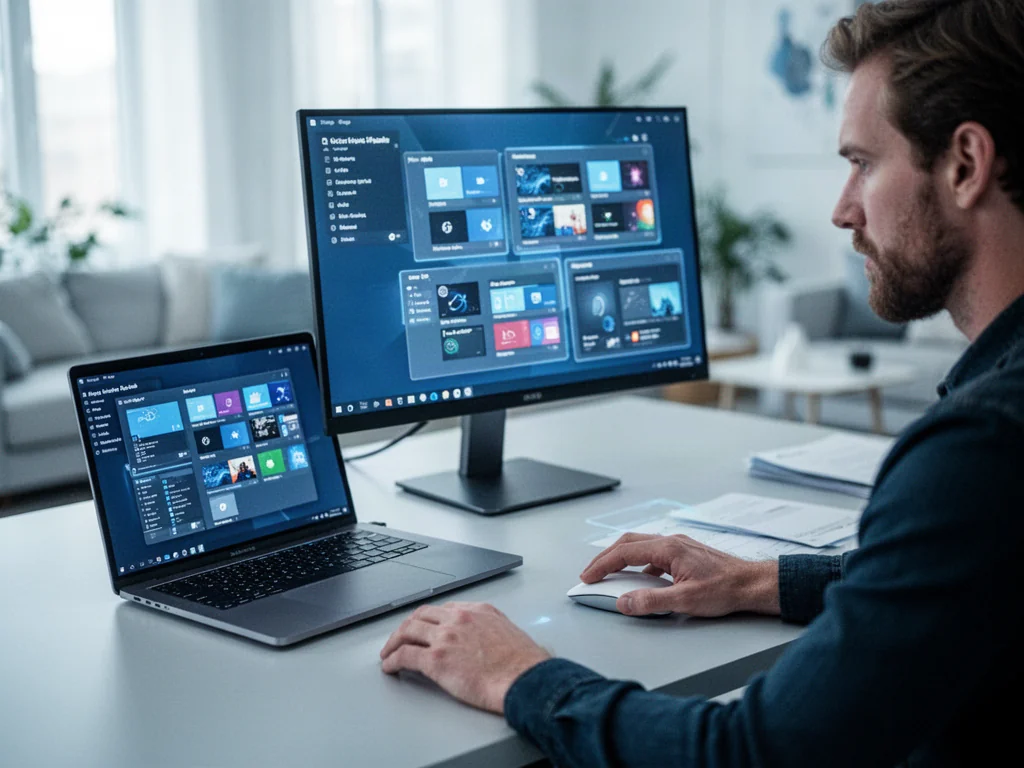
Aby dodać drugi pulpit w Windows 11, otwórz Widok zadań (Windows + Tab) i kliknij „Nowy pulpit”. System pozwala tworzyć wiele niezależnych przestrzeni roboczych, co pomaga oddzielić pracę od rozrywki i zmniejsza bałagan. W dalszej części artykułu poznasz szczegóły tworzenia, personalizacji i sprawnego przełączania między pulpitami.
Jak utworzyć nowy pulpit?
Aby rozpocząć, upewnij się, że ikona Widoku zadań jest widoczna na pasku. Jeśli jej nie ma, kliknij prawym przyciskiem myszy pasek zadań i wybierz „Pokaż przycisk Widoku zadań”. Następnie wykonaj następujące czynności:
- Uruchom Widok zadań – kliknij ikonę na pasku lub naciśnij Windows + Tab.
- Wybierz opcję „Nowy pulpit” (przycisk + w dolnym rogu ekranu).
- Nowy pulpit pojawi się jako miniatura u góry – kliknij, aby go otworzyć.
- Możesz od razu uruchomić na nim aplikacje, nie zakłócając układu poprzedniego pulpitu.
Istnieje też szybszy sposób – kombinacja Ctrl + Windows + D tworzy pusty pulpit natychmiast, bez wyświetlania Widoku zadań.
Skrót Ctrl + Windows + D tworzy nowy pulpit bez konieczności odrywania rąk od klawiatury – to najszybsza droga do wydzielenia osobnej przestrzeni.
Jak dostosować wygląd i organizację?
Zmiana nazwy
Po utworzeniu kilku pulpitów warto nadać im czytelne etykiety. W Widoku zadań kliknij prawym przyciskiem miniaturę pulpitu i wybierz „Zmień nazwę”. Wpisz np. „Projekt X” lub „Rozrywka”, a następnie zatwierdź klawiszem Enter. Dzięki temu późniejsze przełączanie stanie się intuicyjne.
Ustawienie indywidualnego tła
Każdy pulpit może mieć własne tło, co ułatwia wizualne odróżnienie przestrzeni. W Widoku zadań kliknij prawym przyciskiem wybrany pulpit i wybierz „Wybierz tło”. Otworzy się okno Personalizacja, gdzie wskażesz obraz – systemowy motyw albo własne zdjęcie.
Jeśli chcesz szybko rozpoznać, na którym pulpicie się znajdujesz, przypisz każdemu inną grafikę. Pamiętaj, że wybór dotyczy wyłącznie statycznych obrazów.
Pamiętaj, że przypisanie odrębnego tła działa tylko w przypadku statycznego obrazu – nie można ustawić pokazu slajdów ani jednolitego koloru jako unikatowego dla konkretnego pulpitu.
Zmiana kolejności pulpitów
W Widoku zadań możesz również przestawiać pulpity, aby dostosować je do swojego przepływu pracy. Kliknij prawym przyciskiem miniaturę i wybierz „Przesuń w lewo” lub „Przesuń w prawo”. System natychmiast zaktualizuje ich układ, zachowując wszystkie otwarte okna.
Jak sprawnie przełączać się między pulpitami?
Najszybszą metodą zmiany pulpitu jest skrót klawiaturowy. Kombinacja Ctrl + Windows + Strzałka w lewo/prawo przenosi Cię między kolejnymi przestrzeniami, nie zamykając programów. Równie wygodnie działa przywołanie Widoku zadań przez Windows + Tab – kliknięcie miniatury przenosi od razu do wybranej przestrzeni.
Poniższa tabela zbiera najważniejsze skróty, które warto opanować:
| Windows + Tab | Otwiera Widok zadań z podglądem wszystkich pulpitów i okien | Możesz użyć gestu trzema palcami na touchpadzie |
| Ctrl + Windows + D | Tworzy nowy pulpit bez otwierania Widoku zadań | Natychmiastowe przejście na nowy pulpit |
| Ctrl + Windows + F4 | Zamyka bieżący pulpit (aplikacje są przenoszone na poprzedni) | Przydatne, gdy nie potrzebujesz już wydzielonej przestrzeni |
| Ctrl + Windows + Strzałka lewo/prawo | Szybkie przełączanie między pulpitami w kolejności | Działa cyklicznie |
Na laptopie z precyzyjnym touchpadem przesunięcie trzema palcami w lewo lub prawo również zmienia pulpit. W ustawieniach Bluetooth i urządzeń możesz dostosować te gesty, a ponadto przypisać własne skróty w narzędziach producenta.
Jak zarządzać aplikacjami na wielu pulpitach?
Funkcja wielu pulpitów staje się naprawdę przydatna, gdy zaczniesz świadomie rozmieszczać programy. W Widoku zadań możesz przeciągnąć dowolne okno z bieżącego pulpitu na miniaturę innego – zwolnij przycisk myszy tam, gdzie chcesz je przenieść. Dzięki temu łatwo posegregujesz komunikator i przeglądarkę na jednym pulpicie, a edytor tekstu i arkusz kalkulacyjny na drugim.
Przenoszenie okien między pulpitami
Aby przenieść okno, naciśnij Windows + Tab, co wyświetla pełny Widok zadań – samo najechanie kursorem nie pokaże miniatur okien. Chwyć wybraną aplikację i przeciągnij ją na miniaturę docelowego pulpitu. Jeśli chcesz przenieść kilka elementów, powtarzaj operację lub uporządkuj okna wcześniej na jednym pulpicie.
Wyświetlanie jednego okna na wszystkich pulpitach
W Widoku zadań kliknij prawym przyciskiem okno aplikacji i wybierz „Pokaż to okno na wszystkich pulpitach”. Od tej chwili program będzie obecny na każdej przestrzeni. Możesz też użyć opcji „Pokaż okna z tej aplikacji na wszystkich pulpitach”, gdy pracujesz z wieloma plikami tego samego typu i potrzebujesz spójnego dostępu.
Jeśli któryś pulpit przestanie być potrzebny, zamknij go skrótem Ctrl + Windows + F4 lub ikoną X w Widoku zadań. Wszystkie okna zostaną bezpiecznie przeniesione na sąsiedni pulpit.
Jak dostosować pasek zadań i przełącznik Alt+Tab?
Zachowanie paska zadań przy wielu pulpitach możesz zmienić w Ustawieniach. Przejdź do System > Wielozadaniowość i rozwiń sekcję Pulpity. Opcja „Na pasku zadań pokazuj wszystkie otwarte okna” pozwala wybrać między „Tylko na pulpicie, z którego korzystam” a „Na wszystkich pulpitach”. Pierwsze ustawienie redukuje wizualny szum, drugie daje natychmiastowy dostęp do każdego programu bez przełączania widoku.
Analogicznie działa lista rozwijana w polu „Pokaż wszystkie otwarte okna po naciśnięciu Alt+Tab”. Gdy wybierzesz ograniczenie do aktywnego pulpitu, przełącznik zadań stanie się czytelniejszy – zobaczysz wyłącznie okna z bieżącej przestrzeni. To szczególnie pomocne przy intensywnej wielozadaniowości.
Dodatkowo, jeśli Twój laptop obsługuje gesty, w ustawieniach touchpada znajdziesz opcję przesuwania trzema palcami do zmiany pulpitu. Możesz też włączyć lub wyłączyć wyświetlanie przycisku Widoku zadań na pasku, klikając prawym przyciskiem paska i zaznaczając odpowiednią opcję.
FAQ – najczęściej zadawane pytania
Jak dodać drugi pulpit w Windows 11?
Otwórz Widok zadań (Windows + Tab) i kliknij „Nowy pulpit”, który pojawi się jako miniatura u góry; możesz też użyć skrótu Ctrl + Windows + D, by natychmiast utworzyć pusty pulpit.
Co zrobić, gdy ikona Widoku zadań nie jest widoczna na pasku zadań?
Kliknij prawym przyciskiem pasek zadań i wybierz „Pokaż przycisk Widoku zadań”, aby ikona się pojawiła.
Jak zmienić nazwę pulpitu, żeby łatwiej się przełączać?
W Widoku zadań kliknij prawym przyciskiem miniaturę wybranego pulpitu i wybierz „Zmień nazwę”, wpisz etykietę i zatwierdź Enterem.
Czy można ustawić indywidualne tło dla każdego pulpitu?
Tak — w Widoku zadań prawym przyciskiem kliknij pulpit i wybierz „Wybierz tło”, a następnie wskaż obraz; działa to dla statycznych grafik, nie dla pokazu slajdów ani jednolitego koloru.
Jak szybko przełączać się między pulpitami za pomocą klawiatury?
Użyj Ctrl + Windows + Strzałka w lewo/prawo, by przemieszczać się między przestrzeniami, lub Windows + Tab i kliknij miniaturę, by przejść do konkretnego pulpitu.
W jaki sposób przenosić aplikacje między pulpitami?
Naciśnij Windows + Tab, chwyć okno i przeciągnij je na miniaturę docelowego pulpitu, powtarzając operację dla kolejnych aplikacji.
Jak sprawić, by konkretna aplikacja była widoczna na wszystkich pulpitach?
W Widoku zadań kliknij prawym przyciskiem okno aplikacji i wybierz opcję „Pokaż to okno na wszystkich pulpitach” lub odpowiednik dla wszystkich okien tej aplikacji.
Jak zarządzać widocznością okien na pasku zadań i w Alt+Tab?
W Ustawieniach System > Wielozadaniowość możesz zdecydować, czy pasek zadań i Alt+Tab pokazują okna tylko z aktywnego pulpitu, czy ze wszystkich przestrzeni, co zmniejsza lub zwiększa ilość widocznych elementów.
Jak zamknąć niepotrzebny pulpit i co się stanie z otwartymi oknami?
Zamknij go skrótem Ctrl + Windows + F4 lub przyciskiem X w Widoku zadań; wszystkie otwarte programy zostaną przeniesione na sąsiedni pulpit.