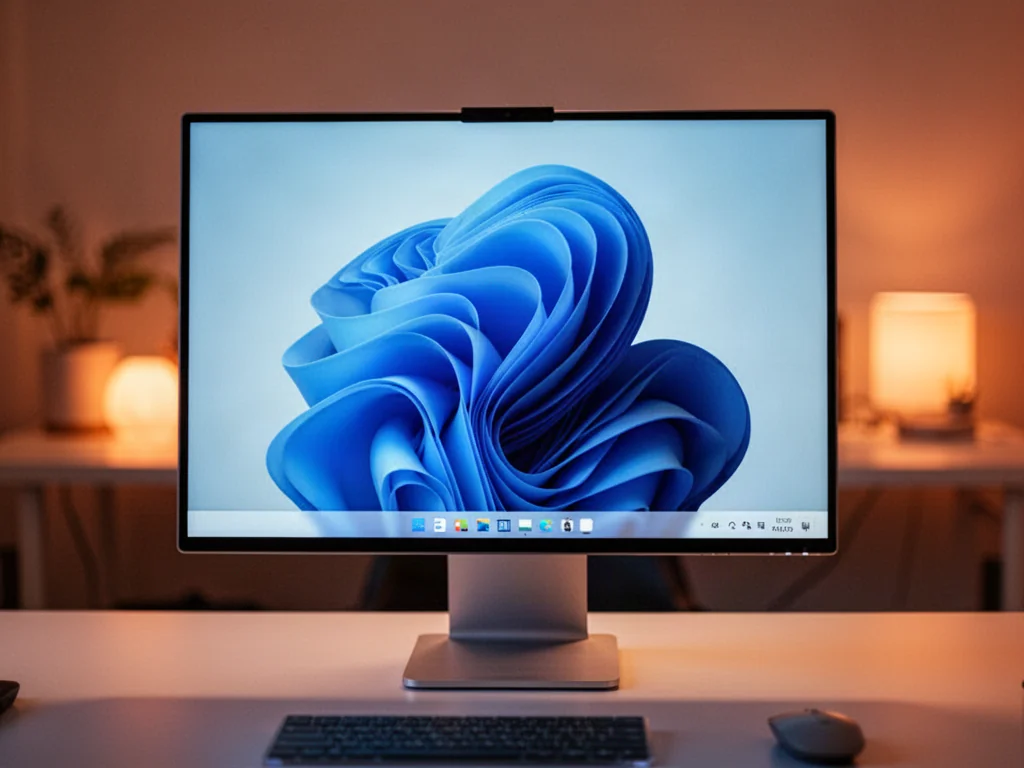
Aby pasek zadań w Windows 11 stał się przezroczysty, wystarczy zainstalować darmowe narzędzie TranslucentTB – dostępne w Sklepie Microsoft. Program działa od razu po uruchomieniu i nie wymaga żadnej edycji rejestru ani plików systemowych. Więcej szczegółów na temat instalacji oraz dostępnych opcji personalizacji znajdziesz w dalszej części tego poradnika.
Jak działa TranslucentTB?
TranslucentTB to niewielka aplikacja, która modyfikuje wygląd paska zadań bez ingerencji w działanie systemu. Po jej otwarciu tło paska natychmiast zmienia się na całkowicie przezroczyste – efekt jest widoczny od razu, bez potrzeby dodatkowej konfiguracji. Ikona programu trafia do obszaru ukrytych ikon na pasku (obok zegara), skąd można nim wygodnie sterować.
Aplikacja oferuje kilka trybów przezroczystości, które można dowolnie łączyć z ustawieniami wyświetlania pulpitu i okien. Do wyboru jest między innymi pełna przezroczystość, delikatne rozmycie (efekt akrylu) oraz klasyczny, półprzezroczysty wygląd. Co istotne, TranslucentTB pozwala oddzielnie zaprogramować zachowanie paska na czystym pulpicie i nad uruchomionymi programami – przykładowo podczas przeglądania tapety pasek może być zupełnie niewidoczny, a po otwarciu przeglądarki automatycznie przyjmie lekkie przyciemnienie.
Pod maską program pracuje jako lekki proces w tle. W testach na laptopie z systemem Windows 11 zajmował zaledwie kilka megabajtów pamięci operacyjnej i praktycznie nie wykorzystywał mocy procesora. Nie wpływa na płynność animacji ani nie spowalnia uruchamiania okien, nawet na słabszych maszynach.
Skąd pobrać TranslucentTB i jak go zainstalować?
Najbezpieczniejszym źródłem jest oficjalny Sklep Microsoft. Aplikacja jest darmowa i nie zawiera żadnych dodatkowych pasków narzędziowych. Instalacja wygląda następująco:
- Otwórz Microsoft Store i wyszukaj „TranslucentTB”.
- Kliknij przycisk Zainstaluj i zaczekaj na pobranie plików.
- Po zakończeniu wybierz Otwórz – pasek zadań od razu stanie się przezroczysty.
- Ikona programu pojawi się w ukrytym obszarze paska zadań (obok daty).
Alternatywnie możesz pobrać plik instalacyjny z oficjalnego repozytorium GitHub, gdzie TranslucentTB rozwijane jest jako projekt otwartoźródłowy. W tym przypadku również wystarczy uruchomić pobrany plik EXE – nie są wymagane żadne prawa administratora ani modyfikacje ustawień systemowych.
Program działa w tle z minimalnym zużyciem zasobów – typowo wykorzystuje około 2-3 MB RAM i 0% użycia procesora w stanie bezczynności.
Dodatkowe opcje przezroczystości i personalizacja
Kliknięcie prawym przyciskiem myszy ikony TranslucentTB w zasobniku systemowym otwiera menu z kilkoma predefiniowanymi profilami. Możesz w ten sposób błyskawicznie przełączać między różnymi stylami paska zadań bez wchodzenia w złożone ustawienia.
Profile przezroczystości
W wersji pobranej ze Sklepu Microsoft dostępne są cztery główne tryby. Normalny przywraca domyślny wygląd systemu, Przezroczysty całkowicie usuwa tło, Rozmyty nakłada efekt akrylowego szkła, a Wyczyść sprawia, że pasek jest niewidoczny wyłącznie na pulpicie. Wybór konkretnego profilu zależy od tego, ile elementów interfejsu chcesz wyeksponować na tle tapety.
Automatyczne przełączanie trybów
TranslucentTB potrafi samodzielnie zmieniać wygląd paska w zależności od tego, czy aktualnie widoczny jest pulpit, czy otwarte jest jakieś okno. Jeśli ustawisz na przykład tryb Przezroczysty dla pulpitu i Rozmyty dla aplikacji, podczas pracy z programami pasek pozostanie czytelny, a po zminimalizowaniu wszystkich okien całkowicie zniknie, odsłaniając tapetę. Takie dynamiczne przełączanie działa płynnie i nie wymaga każdorazowego klikania.
Jak skonfigurować automatyczne uruchamianie z systemem?
TranslucentTB może startować razem z Windowsem, dzięki czemu nie musisz pamiętać o ręcznym włączaniu go po każdym uruchomieniu komputera. Opcję tę aktywujesz, klikając prawym przyciskiem myszy ikonę programu w zasobniku i zaznaczając polecenie „Uruchamiaj przy starcie systemu”. Od tego momentu przezroczystość będzie aktywna zaraz po zalogowaniu się na swoje konto.
Jeśli z jakiegoś powodu opcja w menu nie działa (co może zdarzyć się po większej aktualizacji systemu), możesz ręcznie dodać skrót do folderu autostartu. Wciśnij Windows + R, wpisz shell:startup i przeciągnij do otwartego folderu plik TranslucentTB.exe. To najprostszy sposób na zapewnienie, że program będzie uruchamiany automatycznie niezależnie od wersji systemu.
TranslucentTB jest całkowicie darmowy i nie wyświetla żadnych reklam – po instalacji nie musisz się martwić o dodatkowe koszty ani irytujące powiadomienia.
Łączenie przezroczystego paska z innymi modyfikacjami wyglądu
Sam przezroczysty pasek zadań znacząco odświeża pulpit, ale efekt można jeszcze wzmocnić. Jeśli dodatkowo zmniejszysz wysokość paska za pomocą modułu Taskbar height and icon size w narzędziu Windhawk, uzyskasz jeszcze więcej przestrzeni dla okien programów. Dzięki temu pasek zajmuje zaledwie kilka milimetrów, a jednocześnie pozostaje w pełni funkcjonalny.
W połączeniu z uporządkowanym pulpitem – bez zbędnych ikon – oraz starannie dobraną tapetą przezroczysty pasek staje się częścią spójnej, minimalistycznej aranżacji. Wiele osób decyduje się również na dodanie widżetów pogody lub kalendarza (np. za pomocą Rainmeter lub Themia), które świetnie komponują się z przezroczystym tłem, tworząc nowoczesny i schludny interfejs.
Czy przezroczysty pasek zadań spowalnia komputer?
TranslucentTB należy do najlżejszych narzędzi tego typu. W codziennym użytkowaniu nie odnotowuje się żadnego spadku wydajności – program zużywa minimalną ilość pamięci RAM i praktycznie nie obciąża procesora. Nawet na starszych laptopach z systemem Windows 11 przejście z domyślnego paska na przezroczysty nie powoduje opóźnień w animacjach ani dłuższego czasu reakcji interfejsu.
Jedyny wyjątek może wystąpić, gdy równocześnie używasz animowanej tapety 4K oraz kilku intensywnych widżetów. W takiej sytuacji konieczne może być sprawdzenie łącznego obciążenia w Menedżerze zadań, jednak sam TranslucentTB w dalszym ciągu będzie odpowiedzialny za ułamek całkowitego zużycia zasobów. W normalnych warunkach nie ma potrzeby rezygnować z przezroczystości w obawie o wydajność.
FAQ – najczęściej zadawane pytania
Czym jest TranslucentTB?
To mała, darmowa aplikacja, która zmienia wygląd paska zadań bez modyfikowania systemowych plików czy rejestru.
Jak szybko zrobić pasek zadań w Windows 11 przezroczystym?
Wystarczy zainstalować TranslucentTB i uruchomić program — pasek natychmiast stanie się przezroczysty.
Skąd pobrać TranslucentTB i czy instalacja jest bezpieczna?
Najbezpieczniej pobrać aplikację z Microsoft Store, alternatywnie oficjalne repozytorium GitHub; instalacja nie zawiera dodatkowych pasków ani reklam.
Czy do instalacji potrzebne są prawa administratora lub edycja rejestru?
Nie, program działa bez uprawnień administratora i nie wymaga żadnych zmian w rejestrze ani plikach systemowych.
Jakie tryby przezroczystości oferuje TranslucentTB?
Aplikacja ma m.in. pełną przezroczystość, efekt rozmycia (akryl), klasyczną półprzezroczystość oraz profil „Wyczyść” dla pulpitu.
Czy TranslucentTB może automatycznie zmieniać wygląd paska?
Tak, potrafi przełączać tryby zależnie od tego, czy widoczny jest pulpit czy otwarte są okna, działając płynnie i bez konieczności ręcznej interwencji.
Jak ustawić TranslucentTB tak, by uruchamiał się wraz z Windows?
Kliknij prawym przyciskiem na ikonę programu i zaznacz opcję uruchamiania przy starcie lub dodaj skrót do folderu shell:startup.
Czy przezroczysty pasek zadań obciąża komputer?
Program jest bardzo lekki i zwykle zużywa tylko kilka megabajtów RAM oraz nie obciąża CPU, choć przy intensywnych animacjach i wielu widżetach ogólne obciążenie może wzrosnąć.