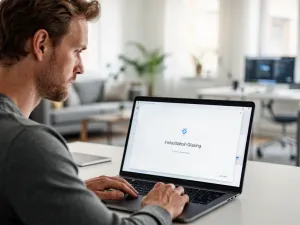
Najwygodniejszą metodą na darmową aktualizację Windows 10 do Windows 11 jest skorzystanie z usługi Windows Update. Jeśli Twój komputer spełnia minimalne wymagania, proces przebiegnie automatycznie i zachowa wszystkie dane. W dalszej części przedstawiamy również alternatywne sposoby, które pomagają nawet na starszych urządzeniach.
Jakie wymagania musi spełnić komputer?
Przede wszystkim sprawdź, czy sprzęt poradzi sobie z nowym systemem. Procesor 64-bitowy musi mieć co najmniej 2 rdzenie i taktowanie od 1 GHz, a pamięć RAM – minimum 4 GB. Jednocześnie potrzebujesz karty graficznej zgodnej z DirectX 12 oraz sterownikiem WDDM 2.0.
W praktyce szczegółowe parametry wyglądają następująco:
- procesor 64-bitowy (x64) z zegarem minimum 1 GHz i dwoma rdzeniami,
- 4 GB pamięci operacyjnej RAM,
- 64 GB wolnego miejsca na dysku systemowym,
- układ graficzny obsługujący DirectX 12 i WDDM 2.0,
- moduł TPM 2.0 (Trusted Platform Module),
- wyświetlacz o rozdzielczości 720p i przekątnej powyżej 9 cali.
Wiele fabrycznie montowanych podzespołów spełnia te kryteria, jednak największą przeszkodą bywa właśnie brak włączonego układu TPM. Warto też pamiętać, że niektóre zaawansowane funkcje Windows 11 potrzebują dodatkowego sprzętu – na przykład obsługa AI w Copilocie wymaga wydajniejszego procesora.
Jak zweryfikować gotowość komputera do aktualizacji?
Najszybszym sprawdzianem jest bezpłatna aplikacja PC Health Check udostępniana przez Microsoft. Po uruchomieniu analizuje ona sprzęt i od razu wskazuje, czy Twój komputer kwalifikuje się do bezpłatnego uaktualnienia, czy też któreś z podzespołów blokuje instalację. Jeśli raport wskaże brak modułu TPM 2.0, często wystarczy go uaktywnić w interfejsie UEFI/BIOS.
Przed rozpoczęciem uaktualniania bezwzględnie wykonaj kopię zapasową wszystkich ważnych plików. Chociaż dane domyślnie są przenoszone, awaria zasilania czy błąd zapisu mogą doprowadzić do bezpowrotnej utraty dokumentów.
Jak włączyć moduł TPM 2.0 w BIOS-ie?
Podczas uruchamiania komputera naciśnij klawisz F2, Delete lub Esc (w zależności od producenta płyty głównej). W menu konfiguracyjnym odszukaj zakładkę Security, a następnie opcję Trusted Platform Module lub TPM. Zmień wartość z „Disabled” na „Enabled”, zapisz ustawienia i zrestartuj system. Po ponownym uruchomieniu PC Health Check powinien potwierdzić obecność układu.
Jeśli Twój komputer mimo wszystko nie spełnia wymagań, rozsądnym posunięciem jest rozważenie zakupu nowego urządzenia – w 2026 roku praca na nieaktualnej platformie naraża na poważne konsekwencje bezpieczeństwa.
Jak zaktualizować Windows 10 do 11? Dostępne ścieżki
Istnieje kilka sprawdzonych metod. Każda z nich jest darmowa dla posiadaczy legalnej kopii Windows 10, a po uaktualnieniu otrzymujesz tę samą edycję (Home lub Pro), z której korzystałeś wcześniej.
Windows Update
Kliknij przycisk Start, przejdź do Ustawienia → Aktualizacja i zabezpieczenia → Windows Update, a następnie wybierz Sprawdź aktualizacje. Jeśli serwery Microsoftu ocenią Twój sprzęt jako zgodny, zobaczysz komunikat o gotowości Windows 11 oraz przycisk Pobierz i zainstaluj. Pobieranie może trwać dłużej niż standardowa aktualizacja, ale przez większość tego czasu możesz normalnie pracować.
Asystent instalacji
Gdy Windows Update nie wyświetla propozycji uaktualnienia, warto pobrać Asystenta instalacji systemu Windows 11 z oficjalnej strony Microsoft. Narzędzie automatycznie sprawdza konfigurację i wymaga jedynie kliknięcia Zaakceptuj i zainstaluj. Proces kończy się kilkoma restartami – nigdy nie wyłączaj komputera w trakcie tych operacji.
Asystent działa wyłącznie na komputerach z procesorem x64; urządzenia oparte na architekturze ARM wymagają poczekania na powiadomienie w Windows Update.
Rozruchowy nośnik USB
Jeśli planujesz czystą instalację lub chcesz przygotować pendrive do instalacji Windows 11 na wielu maszynach, skorzystaj z narzędzia Media Creation Tool. Wybierz opcję Utwórz nośnik instalacyjny dla innego komputera, wskaż język i wersję systemu, a następnie podłącz pamięć USB o pojemności co najmniej 8 GB. Cała zawartość nośnika zostanie usunięta, dlatego wcześniej skopiuj z niego ważne pliki.
Po utworzeniu pendrive’a uruchom z niego komputer – może być konieczna zmiana kolejności bootowania w BIOS-ie (klawisze F12, F2 lub Del). Instalator przeprowadzi Cię przez wybór partycji i skopiowanie plików. Pamiętaj, że ta metoda domyślnie nie przenosi ustawień ani aplikacji – wszystkie dane musisz odtworzyć ręcznie z kopii zapasowej.
Plik ISO
Zaawansowani użytkownicy mogą pobrać obraz dysku ISO bezpośrednio z witryny Microsoft. Plik można zamontować w systemie jako wirtualny napęd i uruchomić setup.exe. Instalacja przebiega wtedy podobnie jak z poziomu Asystenta – pliki i aplikacje pozostają nietknięte. Ten sposób sprawdza się również przy tworzeniu maszyn wirtualnych.
| Metoda | Zalety | Wady i uwagi |
| Windows Update | Pełna automatyzacja, zachowanie wszystkich danych | Wymaga pełnej zgodności sprzętowej; może nie być dostępna od razu |
| Asystent instalacji | Szybki start, nie potrzebuje nośnika | Działa tylko na procesorach x64; konieczne stabilne łącze |
| Nośnik USB | Czysta instalacja, uniwersalność | Usuwa dotychczasowe programy, wymaga pendrive’a i ręcznej konfiguracji |
| Obraz ISO | Elastyczność, możliwość instalacji na wielu urządzeniach | Wymaga znajomości montowania obrazów i ręcznego uruchomienia |
Jak radzić sobie z problemami podczas uaktualniania?
Nawet przy spełnionych wymaganiach mogą pojawić się komunikaty o błędach. Większość z nich da się rozwiązać w kilku prostych krokach.
Moduł TPM 2.0 nie został wykryty
Opisana wcześniej aktywacja w BIOS-ie rozwiązuje problem w zdecydowanej większości przypadków. Jeśli opcja TPM nadal jest niewidoczna, warto zaktualizować firmware płyty głównej – producenci udostępniają poprawki zwiększające zgodność.
Komunikat o braku uprawnień administratora
Upewnij się, że pracujesz na koncie z uprawnieniami administratora. W Ustawieniach przejdź do Konta → Rodzina i inni użytkownicy, wybierz swoje konto i zmień typ na Administrator. Po wylogowaniu i ponownym zalogowaniu proces instalacji powinien ruszyć bez przeszkód.
Procesor nie znajduje się na liście zgodności
Microsoft oficjalnie wymaga procesorów z listy wspieranych modeli, jednak istnieje nieoficjalna metoda ominięcia tego ograniczenia. Polega ona na dodaniu w rejestrze wartości AllowUpgradesWithUnsupportedTPMOrCPU (REG_DWORD = 1) w gałęzi HKEY_LOCAL_MACHINE\SYSTEM\Setup\MoSetup. Po takiej modyfikacji instalator pominie sprawdzanie CPU i TPM.
Alternatywnie można posłużyć się narzędziem Rufus, które tworzy zmodyfikowany nośnik USB z pominięciem restrykcji. Trzeba jednak mieć świadomość, że urządzenia z ominiętymi wymaganiami nie są oficjalnie wspierane – mogą nie otrzymywać przyszłych aktualizacji, a wszelkie usterki nie podlegają gwarancji producenta.
Dlaczego w 2026 roku przejście na Windows 11 jest pilniejsze niż kiedykolwiek?
Od 14 października 2025 roku system Windows 10 nie dostaje już bezpłatnych poprawek bezpieczeństwa; dotyczy to wszystkich edycji konsumenckich. Każda niezałatana luka w zabezpieczeniach staje się otwartą bramą dla wirusów i ransomware. Microsoft oferuje co prawda płatny program rozszerzonych aktualizacji zabezpieczeń (Extended Security Updates) do października 2027 roku, ale jest to rozwiązanie kosztowne i tymczasowe.
Od 14 października 2025 roku system Windows 10 nie otrzymuje już bezpłatnych aktualizacji zabezpieczeń. Oznacza to, że każdy dzień zwłoki zwiększa ryzyko udanego cyberataku na nieaktualny komputer.
Windows 11 przynosi nie tylko nowocześniejszy interfejs i lepszą integrację z aplikacjami Microsoft 365, lecz przede wszystkim kompleksową ochronę wbudowaną w rdzeń systemu. Funkcje takie jak Secured-core PC, ulepszone szyfrowanie i stale aktualizowana zapora sieciowa pomagają blokować zagrożenia, zanim dotrą do użytkownika. W codziennej pracy docenisz także odświeżone menu Start, uporządkowany pasek zadań oraz możliwość uruchamiania aplikacji z Androida.
Jeśli Twój obecny laptop lub stacjonarny PC nie może spełnić wymagań nowego systemu, zastanów się nad wymianą na urządzenie z preinstalowanym Windows 11. Inwestycja w bezpieczeństwo i wydajność szybko się zwróci, szczególnie że wiele firm oferuje programy odbioru starego sprzętu przy zakupie nowego.
FAQ – najczęściej zadawane pytania
Jak najłatwiej zaktualizować Windows 10 do Windows 11 za darmo?
Najwygodniej skorzystać z Windows Update, który jeśli sprzęt jest zgodny przeprowadzi aktualizację automatycznie i zachowa pliki.
Jakie są minimalne wymagania sprzętowe dla Windows 11?
Potrzebny jest 64‑bitowy procesor z co najmniej dwoma rdzeniami i taktowaniem od 1 GHz, 4 GB RAM oraz 64 GB miejsca na dysku, karta graficzna zgodna z DirectX 12 i WDDM 2.0, TPM 2.0 oraz ekran 720p większy niż 9 cali.
Jak sprawdzić, czy mój komputer kwalifikuje się do uaktualnienia?
Użyj aplikacji PC Health Check od Microsoft, która przeskanuje sprzęt i wskaże ewentualne blokery aktualizacji.
Co zrobić, jeśli PC Health Check wykryje brak modułu TPM 2.0?
W większości przypadków wystarczy włączyć TPM w ustawieniach UEFI/BIOS, a jeśli opcja nie istnieje, warto zaktualizować firmware płyty głównej.
Jak mogę wykonać instalację Windows 11 jeśli Windows Update nie proponuje uaktualnienia?
Możesz użyć Asystenta instalacji ze strony Microsoft, utworzyć rozruchowy pendrive przy pomocy Media Creation Tool albo pobrać obraz ISO i uruchomić setup.exe.
Czy instalacja zawsze zachowuje wszystkie programy i ustawienia?
Windows Update i instalacja z zamontowanego ISO zwykle zachowują pliki i aplikacje, natomiast czysta instalacja z USB usuwa dotychczasowe programy i ustawienia.
Co zrobić gdy instalator zgłasza brak uprawnień administratora?
Zaloguj się na konto z uprawnieniami administratora lub w ustawieniach kont nadaj swojemu użytkownikowi typ Administrator, a następnie się wyloguj i zaloguj ponownie.
Czy można zainstalować Windows 11 na nieobsługiwanym procesorze?
Istnieją nieoficjalne metody obejścia sprawdzania zgodności (modyfikacja rejestru lub narzędzia typu Rufus), ale takie urządzenia mogą nie otrzymywać aktualizacji i nie będą objęte wsparciem.